進階編輯內容
內建輪播更換圖片
- 請選取網頁輪播區域並點選編輯,詳細步驟請參考選取頁面區塊。
- 編輯視窗如下圖:

- 如需新增圖片,請點選「添加圖像」,再透過檔案總管選取圖片即可。
圖片上傳請參考:圖片上傳
- 如欲刪除輪播圖片,請勾選該圖片(可選擇多張),勾選完畢後點擊「移除」即可。
- 如需新增圖片,請點選「添加圖像」,再透過檔案總管選取圖片即可。
內建輪播新增圖片連結
- 請選取網頁輪播區域並點選編輯,詳細步驟請參考選取頁面區塊。
- 找到欲增加連結的圖片,於左側打勾,接著點選右側的「編輯」。
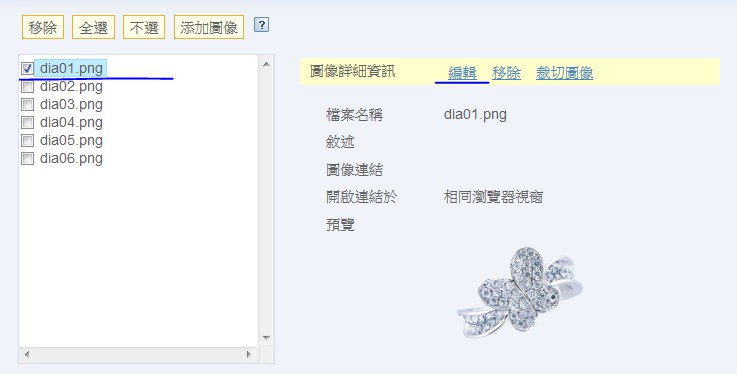
- 將您希望加入的連結貼至「圖像連結」,完成後請按下儲存。

- 操作正確的話可以看到連結已經上去了,再按左下角的儲存變更即完成。

修改網頁內容
新增頁面區塊
- 請先進入您欲調整的頁面,如操作上有疑問請參考進入修改頁面。
- 找到您想增加區塊的位置,選擇其上或下的區塊,再添加元素至預想位置。
- 添加元素(前):添加在此元素之前(同階層)。
- 添加元素(後):添加在此元素之後(同階層)。
- 添加元素(內):添加在此元素內(次階層),僅網站網頁區域可使用。

- 目前新增的項目大多為「網站網頁區域」及「豐富文本」或「程式碼」。
- 網站網頁區域:可在內部新增次階層,屬性列表中含有次階層的皆為「網站網頁區域」,此元素無法透過搜尋方式添加,故需再另外調整屬性,請參考步驟4。
- 豐富文本:不可在內部新增次階層,但可直接將文字圖片建立在此元素中,可透過搜尋的方式添加,透過搜尋所呼叫的模組不須另外調整屬性。
- 程式碼:不可在內部新增次階層,可透過搜尋的方式添加,透過搜尋所呼叫的模組不須另外調整屬性,但此項目無法直接編寫,僅可使用程式碼編輯,如需更改請特別注意程式碼標籤。

- 新增「網站網頁區域」,請依步驟2添加元素,點選「新小工具」→「網站網頁區域」即可。
由於新小工具建立後的元素為未調整過的元素,因此需將已調整過的元素屬性複製貼上,以避免跑版的情況。
請至列表中找到欲複製的「網站網頁區域」,開啟隱藏工具項目,點選「複製屬性」複製「所有畫面」,並至新建立的「網站網頁區域」貼上屬性即可。

←複製屬性

←貼上屬性(此項目僅於複製後才會顯示)
- 新增「豐富文本」或「程式碼」模組,請依步驟2添加元素,可透過右上方搜尋欄位尋找頁面中現有元素,透過此方式所增加之元素與頁面中對應元素設定相同,不須另外調整。

選取頁面區塊
如欲修改頁面內容,皆必須選取該區塊後再進行改動。
- 請先進入您欲修改的頁面,如操作上有疑問請參考進入修改頁面章節。
- 請將滑鼠移置您欲修改的區塊範圍內使其反橘,或透過齒輪圖示尋找下方列表中的對應區塊。

常態圖片新增/修改
新增圖片方式與此雷同,步驟2若未選取圖片,即為新增。
相關說明:圖片上傳
- 請於選取頁面區塊後 ,點選「編輯」。
- 若欲修改圖片,則點選您欲修改的圖片使其呈現反藍狀態,再選取「插入/編輯 圖片」。

- 點選圖片網址右方的資料夾圖示,可開啟檔案總管頁面。

- 從檔案總管頁面選擇您欲使用的圖片即可,若欲觀看縮圖,可從上方的下拉式選單「檢視」中,將「詳細資訊」改為「縮圖」。
- 選定圖片後,於右上方點選「選擇」。
- 圖片描述:圖片之關鍵字,可提升網站之搜尋引擎排名。
尺寸:僅於左側欄位輸入「100%」。


背景圖片修改
如圖片無法透過「常態圖片新增/修改」之步驟2選取,表示其圖片可能為背景,請透過以下方式更改。
- 請於選取頁面區塊後 ,點選「屬性」(編輯下方齒輪按鈕)。
-

常態文字修改
- 若您欲修改文字,請點選該文字區域,於「工具」當中選擇「<>原始碼」。
P.S.由於每段文字的樣式皆已設定妥善,因此務必使用上述方式開啟編輯器,否則很容易造成格式跑版。

- 點選後可見該段文字之原始碼,任何大於小於符號請勿更動,請僅修改於前台顯示之文字資料。

- 如欲增加文字段落,請將欲增加之段落完整複製(包含大於小於符號),如圖示:

新增連結
- 請先選取欲加入連結的文字或圖片,如下圖。

- 選取後請點選上圖紅框處,對選取範圍加入連結。
- 超連結共有四種樣式:
- 現有網頁:開啟此網站其他頁面
- 選擇網頁:請透過下拉式選單選擇既有頁面。
- 開啟方式,此項目建議使用「無」。
- 網址:開啟外部網站。
- 請於網址欄為中輸入網址。
- 顯示文字為連結文字,若選取範圍是文字,則為該段落(以步驟1圖為例,此欄位會顯示「產學合作」),若為圖片則無此項目。
- 標題為滑鼠懸浮時所顯示之提示。
- Rel不建議變更預設設定。
- 開啟方式,此項目建議使用「另開新視窗」。
- 電郵地址:郵件地址,請輸入您的電子郵件即可。
- 現有檔案、新檔案:開啟檔案(如圖檔、PDF…等)。
- 選擇檔案:請點選後方圖示開啟檔案總管,選取您欲開啟的檔案即可。
- 開啟方式,此項目建議使用「另開新視窗或lightbox」。

- 現有網頁:開啟此網站其他頁面
- 設定完畢後點選「確定」即可。
關閉頁面區塊
此功能可將頁面中的部分區塊隱藏,如有需要可再次開啟。
- 請選取您欲關閉的區塊,並點選「屬性」(齒輪圖示),相關說明:選取頁面區塊。
- 上方屬性列請切換至「進階」再將下方「顯示」區塊透過下拉式選單更改為「無」,即可將該區塊隱藏。

- 如需要再次開啟,請將顯示更改為原設定值即可,若原本為「flex」請選擇自訂後輸入。