前台基本編輯
進入後台
- 請點選下方網址進入後台登入畫面
- 請輸入使用者名稱及密碼,即可登入後台畫面。使用者名稱及密碼另外檔案提供


進入修改頁面
-
請點選上方選單「網站」→「網頁清單」。

-
點選欲修改的頁面即可進入該頁編輯畫面。

尋找相關頁面
如網站有較多頁面,建議可透過篩選的方式尋找。
- 請於網頁清單的「新增篩選條件」欄位,下拉式選單選擇您希望篩選的項目,選擇後下方會出現一行搜尋列。

- 說明以篩選「網頁簡稱」為例,如圖示,您可以選擇合適的條件進行搜尋。

- 條件建立完畢後,請點選「刷新」,下方列表即會出現符合的頁面。

儲存與發佈
- 儲存:儲存當前進度內容,但前台不會有變動。
- 發佈:發佈當前修改內容,前台網站內容將更新。

圖片上傳
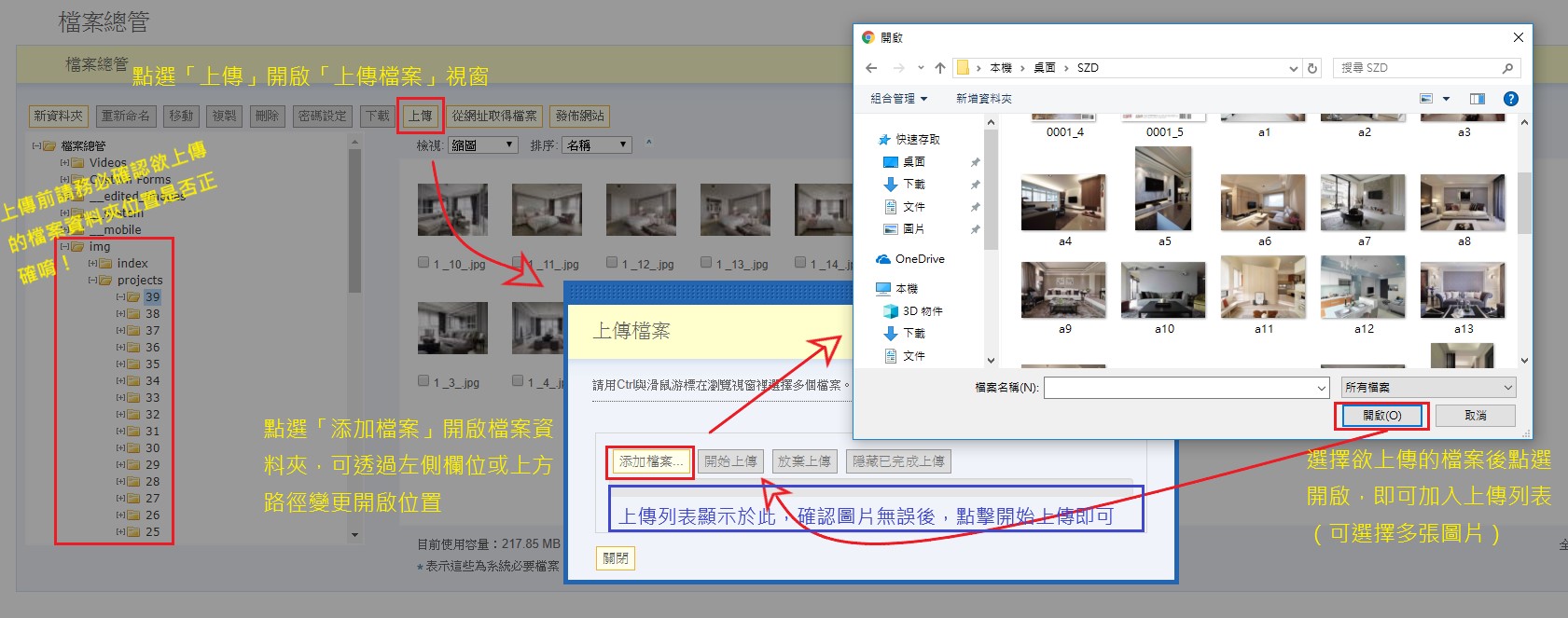
- 請將滑鼠移至上方「工具」 → 「檔案總管」,開啟檔案總管視窗。
- 開啟檔案總管後可透過圖片說明方式上傳圖片,或直接將電腦中的圖片拉至「上傳列表」後點選上傳即可。

查詢檔案總管圖片網址
-
開啟檔案總管,將滑鼠移至圖片上點擊右鍵選擇「在新分頁中開啟圖片」。

-
即可開啟圖檔小圖示網址,如圖示。

- 請將網址後方的「_thumbnail」刪除(請參考上圖網址反藍區域),即可獲得原尺寸圖片網址,網站請使用原尺寸圖片,避免圖片顯示模糊 。

新增頁面
如您的網站有可能變動因素,如:增加商品、人員、案件之需求,則會需要新的頁面來呈現新資訊,請透過以下方式增加新頁面,再透過進入修改頁面說明進入更改 。
- 請至網頁清單,點選「新增網頁」。

-

- 網頁簡稱:僅後台所顯示之名稱,建議以既有頁面格式命名。
- 網頁檔案名稱:頁面連結,建議以既有頁面格式命名(請務必使用英文)。
- 網頁標題:前台分頁上所顯示之名稱,建議以既有頁面格式命名。
- 建立選單項目:是否在選單列增加連結,請選擇「否」。
- 從此複製:完整複製選擇的舊頁面,請選擇欲新增之版型頁面。
- 建立完成後將自動返回網頁清單頁面,請尋找並進入您所建立的新頁面修改內容。
停用頁面
停止使用此頁面,若您的頁面需要暫時關閉或目前不需要使用,可透過此方式停用該頁面,當未來有需要使用時可以再開啟 。
- 請至網頁清單,勾選您欲停用的頁面後,點選停用,選擇「是」,即可將該網頁停用。

- 停用後的網頁,狀態顯示為「已停用」。
- 若需重新開啟已停用的網頁,請勾選您欲啟用的頁面後,點選啟用,選擇「是」,即可重新開啟該網頁。


刪除頁面
請注意:刪除掉的頁面就像變了心的女朋友,回不來的。此方式將完全刪除您的頁面,若仍有不確定因素,建議停用 即可。
- 請至網頁清單,勾選您欲刪除的頁面後,點選刪除,選擇「是」,即可將該網頁刪除。

綁定信用卡
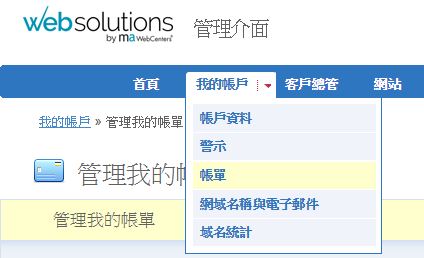
- 請點選我的帳戶 → 帳單。
- 請於頁面中點選「新增卡片」,完整輸入卡片資訊後再點選「儲存」。

- 如操作無誤,將會在「管理我的帳單」頁面中顯示相關訊息。

- 各期發票查詢點選'發票'標籤,即可查看
